Chromeの右側パネルに「Skills」が生えた — Geminiに覚えさせたプロンプトを全タブ横断で再実行
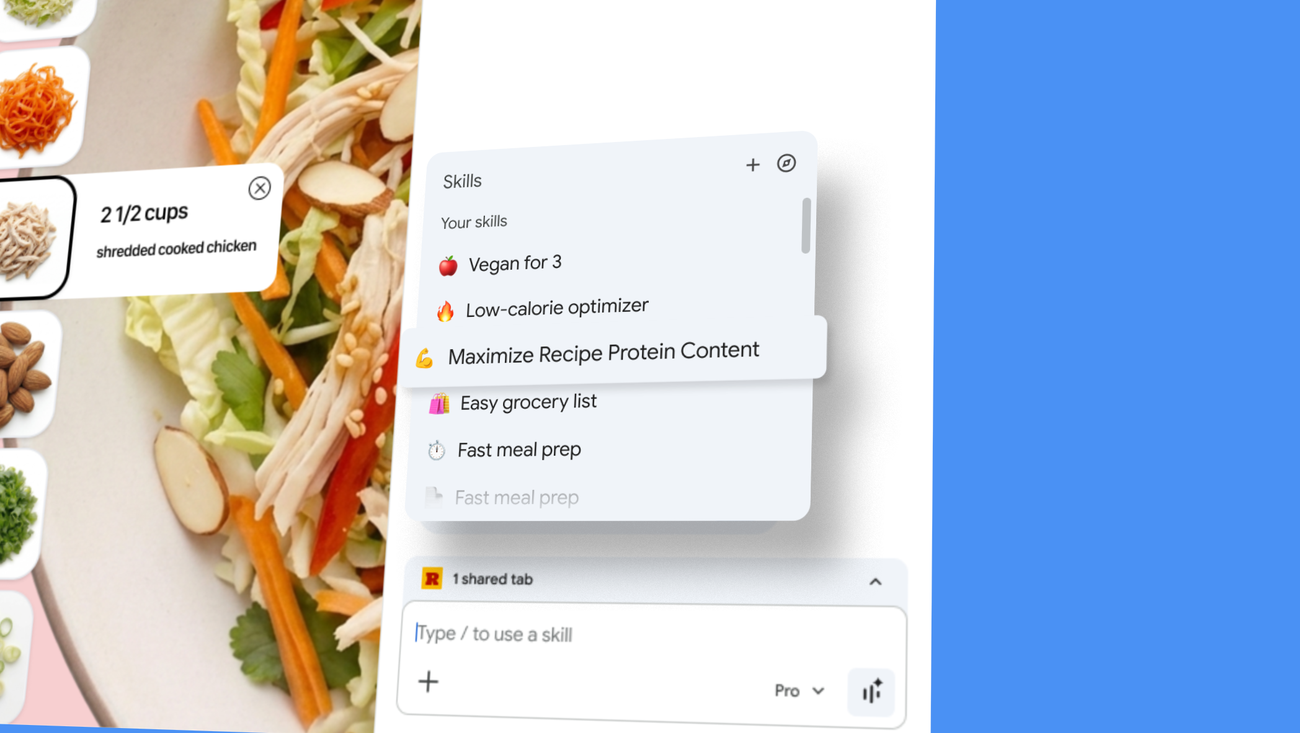
「毎回同じプロンプトをコピペするの、いい加減やめたい。」
AI チャットを使い込んでいる人なら一度は思ったことがあるはずだ。「この Web ページの要点を 5 行にまとめて」「このレシピの三大栄養素を計算して」「この商品と類似品の価格を比較して」——こういう定型作業は、毎回同じ指示を書き直すのが地味に面倒くさい。
Google がその課題に対して真っ直ぐに答える機能を Chrome に投入してきた。2026 年 4 月 14 日発表の Chrome 向け Gemini Skills。Chrome のサイドパネルに常駐する Gemini に、自分のプロンプトを「Skill」として登録し、複数タブをまたがって 1 クリックで再実行できるようになる。
地味なアップデートに見えるが、ブラウザと AI の関係を少しだけ書き換える可能性がある機能なので、整理して書いておく。
何ができるようになったか
Chrome のサイドパネルで Gemini を起動すると、右下に「+」ボタンと「/」スラッシュコマンドが追加された。ここが Skill の入口だ。
使い方はシンプル。一度 Gemini に投げて「いい感じだな」と思ったプロンプトを、チャット履歴から「Save as Skill」で保存しておく。次回からは「/」を押すと保存済みの Skill が一覧表示され、クリックするとその場で現在のページに対してプロンプトが走る。
真価はマルチタブ動作にある。タブを複数選択した状態で Skill を発火させると、Gemini は選択されたすべてのタブから情報を集めて一度に処理する。9to5Google の レポート によれば、Google が挙げた具体例は以下のとおり。
- レシピサイトを 3 つ開いて、「合計タンパク質量を計算して、比較表にして」
- 複数の商品ページを並べて、「スペックの差分だけ抽出して」
- 英語の長文記事を複数同時に「日本語で要点をまとめて」
要するに、今までユーザーが手動でタブを往復しながら情報を集めていた作業が、1 クリックで終わる。
さらに Google は「プリビルト Skills」として、成分分析・仕様比較・ギフト選びなどの汎用テンプレートをいくつか用意している。自分でプロンプトを設計しなくてもすぐに使い始められる仕組みだ。
ブラウザにエージェントが降りてくる流れ
Chrome がこの方向に動いているのは、偶然ではない。ここ数ヶ月で「AI + ブラウザ」の競争は急に激しくなっている。Perplexity の Comet は AI 検索を軸にしたブラウザを打ち出し、The Browser Company の Dia は Arc の後継として AI アシスタント前提の設計にした。
これらの「AI ネイティブブラウザ」に対して、シェア 65% の Chrome はあくまで既存ブラウザの枠内で AI を取り込むアプローチを取っている。Skills はその象徴的な機能だ。「AI を使うために新しいブラウザに乗り換えろ」ではなく、「いま使っている Chrome に AI を差し込む」。後者のほうが乗り換えコストが低いのは明らかで、Google の戦略としては理にかなっている。
個人的に興味深いのは、Skills がユーザーごとに資産化されていく点だ。使い込むほど「自分専用の Skill 集」が育ち、他のブラウザに移る心理的コストが上がる。Chrome ユーザーのロックインを強める機能として、Google にとっても悪くない設計だと思う。
ここで引っかかるポイント
いい話ばかりではない。今日リリースされた時点で、すぐ気づく制約がいくつかある。
英語 (US) 限定で始まっている。 TechCrunch の 解説記事 によると、初期ロールアウトは Chrome の言語設定が英語 (US) になっている Google アカウントユーザー限定。日本語で使いたい場合は、Chrome の言語設定を一時的に英語に切り替える必要がある。正直これは結構面倒で、日本の一般ユーザーがすぐ使える状態ではない。
Skill の共有機能が今のところない。 自分が作った Skill を他の人に渡したり、GitHub のように公開したりする仕組みが見当たらない。チームで同じ調査作業を回している場合、各自が同じ Skill を個別に作ることになる。ここは次のアップデートで改善されそうだが、現状は「個人向け資産」に留まる。
タブの内容をどこまで Google が学習するか。 マルチタブで動く都合上、複数ページの内容がサーバーに送られる。プライバシー系のサイト(SiliconANGLE 記事 等)はこの点に触れていて、業務情報を扱うタブを開いたまま Skill を走らせるのはリスクがある。
Skill の実行履歴が一覧できない。 どのタブで何を実行したかのログが現時点では弱く、ミスったときにロールバックする手段がない。
この機能が本命になる条件
ここからは少し想像の話。Skills が「便利な小機能」で止まるか、それとも「Chrome の使い方を変える機能」になるか、分岐点はいくつかある。
1 つ目は Skill のマーケットプレイス化。他ユーザーが作った Skill を検索・インストールできるようになれば、chrome ウェブストアに似た新しいエコシステムが立ち上がる。GPTs や Claude Skills が独立した AI プラットフォーム上で広がっているのに対し、Chrome Skills はブラウザという「ユーザーが 1 日中いる場所」で発動できる。到達可能性は GPTs より広い。
2 つ目は サイトに対する直接操作。今は「情報を読む」までしかできないが、もし「フォーム入力まで代行」「決済まで進める」といった操作系の Skill が解禁されれば、Perplexity Computer や Claude の Managed Agents のような自律エージェントの入口を、Chrome が標準機能として提供することになる。
3 つ目は 自動トリガー。いまは「/」で手動発火だが、特定のドメインを開いた瞬間に特定の Skill が自動で走る、という仕組みができたら、Chrome が本当にエージェントブラウザに化ける。たとえば amazon.co.jp を開いたら自動で価格比較 Skill が発動する、みたいな世界。
どれも技術的には射程内なのに、現時点で実装されていないのは、Google が慎重に段階を踏んでいるからだろう。まず「保存と再利用」という地味な機能で土台を作っておき、後から操作系を載せる——そういう筋道に見える。
使い始め方と現実的な見立て
Chrome デスクトップ版(Windows / Mac / Linux)に順次ロールアウト中。Google アカウントにサインインしていて、言語設定が英語 (US) になっていれば、Chrome の右端にある Gemini アイコンからサイドパネルを開くと Skills の UI が見える。
日本語環境に降りてくるのはおそらく 1〜2 ヶ月後。個人的には、Chrome の言語設定を英語に切り替えてまで試す価値があるかと聞かれれば、「AI で情報収集を毎日やっている人」なら Yes、「たまに ChatGPT で調べ物する程度」なら No、という回答になる。
「覚えさせたプロンプトを再実行する」だけなら、実は ChatGPT の Canvas や Claude Projects でも似たことができる。Skills の独自性はあくまで Chrome でいま見ているページ・タブに直接アクションできる点にあり、ここを使い倒せるかどうかが評価の分かれ目になる。
少なくとも、ブラウザと AI の境界がもう一段あいまいになったことは確か。Chrome を常用している日本のユーザーにとっては、半年以内に「なんで前はこれなしでやってたんだろう」と感じる機能になる可能性がある、というのが現時点の筆者の見立てだ。
関連記事
Gemini Sparkがあなたの本物のChromeを操作し始めた — ログイン情報ごと自動化する新機能の実力と危うさ
Gemini Sparkが米国であなた自身のChromeを直接操作可能に。ログイン済みアカウントを使った予約・検索の自動化、セキュリティ設計、Comet・Atlasとの違いを解説。
スマホのChromeが「代わりにやっておいて」に応え始める — Gemini搭載Auto Browseが6月末に始動
Android版ChromeにGemini搭載のAuto Browse機能が6月末ローンチ。予約・注文変更・価格比較をAIが自律操作する仕組み、料金、安全設計、日本展開の見通しを解説。
GoogleのAI秘書「CC」が家族版になった — 独自アカウントを持ち、世帯を丸ごと回す
Google Labsが2026年9月に発表したCCの家族向け拡張を解説。独自のGoogleアカウントで動き、最大6人で共有、献立作成や許可証サインまで担う仕組みと、個人版からの進化、日本での注意点を整理する。