ブラウザのタブをClaudeやChatGPTに丸ごと見せる — Operaの「Browser Connector」が無料で使える
調べ物をしていて、画面に表示されている内容をAIに質問したいことがある。今までの手順はこうだ。テキストを選択してコピー、ChatGPTのタブに切り替え、ペースト、質問を入力。ページの画像やグラフについて聞きたければ、スクリーンショットを撮って添付する。
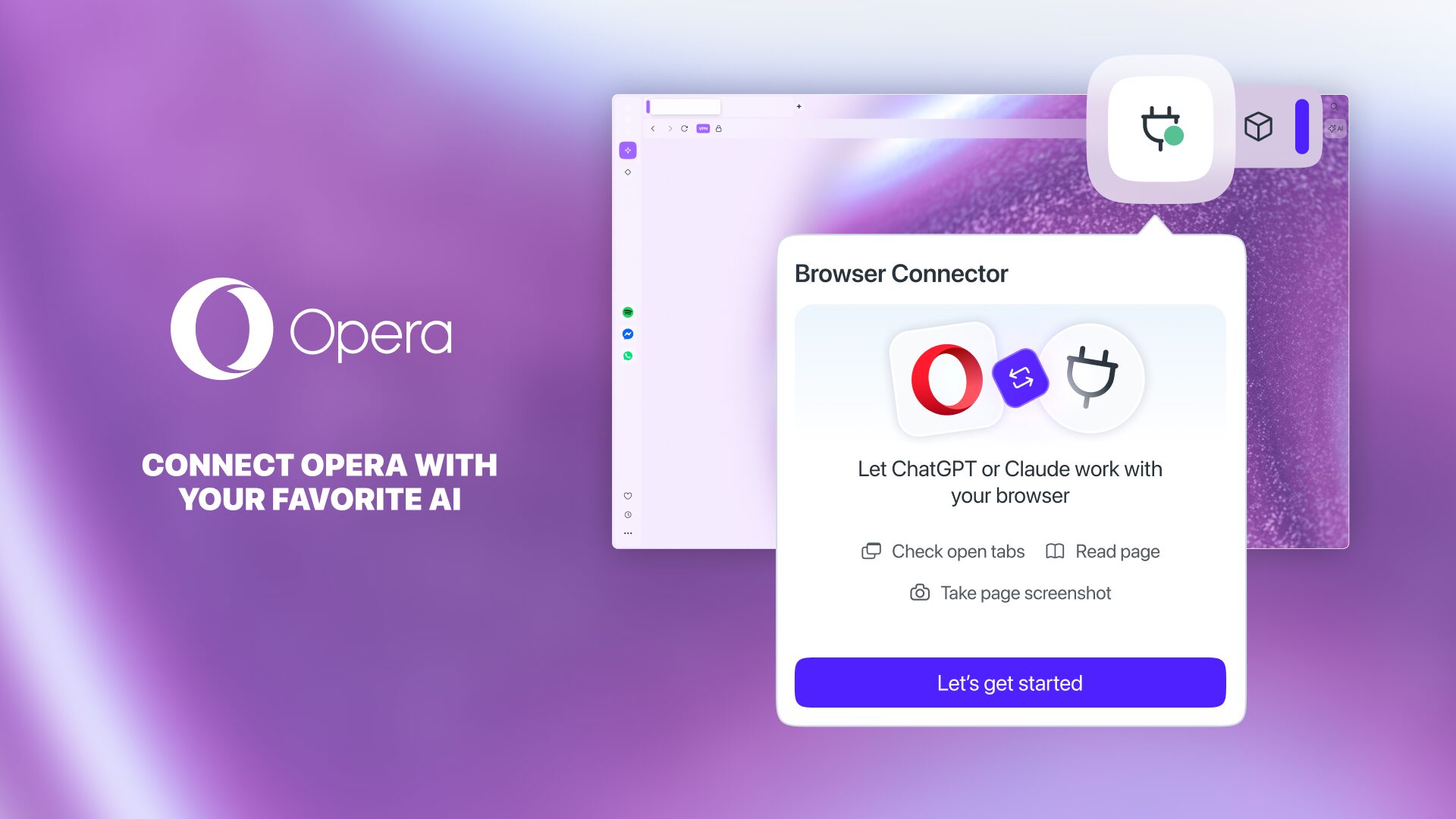
Operaが4月16日にリリースした「Browser Connector」は、この往復を消す。ChatGPTやClaudeに、今まさにブラウザで見ている内容を直接渡せるようになった。
仕組み
技術的にはAnthropicが提唱したMCP(Model Context Protocol)が基盤にある。MCPはAIがアプリケーションと構造化されたデータをやり取りするためのオープンプロトコルだ。
Browser Connectorはこれをブラウザに実装した。AIが読めるようになるのは、開いているタブのページ内容、タブの一覧、そしてスクリーンショットだ。たとえば複数のECサイトを開いて「この3つの製品を比較して」と頼めば、AIがそれぞれのタブから情報を読み取って比較表を作ってくれる。
3月にはOpera Neon(Operaの実験用ブラウザ)で先行導入されていたが、技術者向けでセットアップにJSON設定ファイルの編集が必要だった。今回のBrowser Connectorはそれをボタン一つに簡略化し、Opera OneとOpera GXという一般ユーザー向けブラウザに持ってきた形だ。
セットアップ
- Opera OneまたはOpera GXで設定を開く
- 「AI Services」を検索
- Browser Connectorの「Install」をクリック
- ツールバーに追加されたアイコンからOperaアカウントでログイン
- ChatGPTまたはClaudeを接続先として選択
Early Bird(テスト環境)モードの有効化が必要になる場合がある。ブラウザ設定から切り替えてリランチすればいい。
プライバシー制御
ここが正直よくできている。
デフォルトでAIに許可されているのは「開いているタブの内容を読む」と「スクリーンショットを撮る」の2つだけ。閲覧履歴の参照やタブの操作(閉じる等)はデフォルトでオフになっており、ユーザーが明示的にオンにしない限り使えない。
そしてAIはWebページ上で自律的に操作すること——クリック、フォーム入力、ページ遷移——は一切できない。あくまで「見る」だけ。ここが重要だ。AIにブラウザを操作させるツール(browser-useなど)とは明確に線を引いている。「見せるけど触らせない」という設計は、セキュリティ的にも心理的にも受け入れやすい。
何が便利か
実用的な場面をいくつか挙げる。
価格比較サイトを複数タブで開いて「一番コスパがいいのはどれ?」と聞く。技術ドキュメントを読みながら「このAPIの使い方を要約して」と頼む。グラフが載った調査レポートをスクリーンショットで渡して「このトレンドの要因を分析して」と依頼する。
どれも今まででもできたことだが、コピペやスクショ添付の手間が省かれることで、AIへの質問のハードルが格段に下がる。地味だが、日常的にブラウザとAIを行き来している人には確実に刺さる改善だ。
気になる点
無料で使えること自体は素晴らしいが、メインブラウザをOperaに変える必要がある。ChromeやSafariをメインにしている人には乗り換えコストが高い。
また、接続先がChatGPTとClaudeの2つに限られている点もやや狭い。Geminiやローカルモデルへの対応は今後に期待するしかない。
そもそもOperaのシェアは全世界で2〜3%程度だ。機能としては先進的だが、「ブラウザを変えてまで使うか」はユーザー次第だろう。一方で、Opera GXはゲーマー層に根強い人気があり、そこからの流入は期待できるかもしれない。
MCPが一般消費者に届き始めた
筆者が注目しているのは、MCPが開発者ツールの枠を超えて一般ブラウザに実装された点だ。これまでMCPといえばCursorの拡張機能やFigmaのデザイン連携など、開発者・デザイナー向けの話が中心だった。
Browser Connectorは「MCPって何?」を知らなくても使える初めての実装に近い。設定画面のInstallボタンを押すだけだ。この敷居の低さが普及への鍵になる。ChromeやEdgeが同様の機能を搭載してくるかどうかが、次の注目点だ。
関連記事
AIエージェントの一番面倒な部分を、OpenAIが肩代わりし始めた — Agents API公開ベータ
OpenAIがCodexを支えるハーネスをそのままAPI化した「Agents API」を公開ベータで提供開始。4つの構成要素、料金、Claude Managed Agentsとの違いを整理する。
あなたのAIエージェントが入れたMCPやSkillは、本当に安全か — 検問所を作るAIRに$50M
AIRはMCPサーバやAI Skill、プラグインを実行前後に検査する「AIエージェント向けファイアウォール」。$50M調達でステルスを抜けた同社の狙いと、公開アドオン1.7万件に潜むリスクという調査結果を解説する。
AIを「画面の外」に出す標準 — AnthropicのMHSが顕微鏡やロボアームをAIエージェントに開放する
AnthropicがModel Hardware Standard(MHS)を発表。顕微鏡やロボアームをAIエージェントが安全に操作する共通仕様だ。MCPの物理ハード版という位置づけと、フィジカルAIへの示唆を解説する。